一、PyQt5介绍&开发环境安装&简单案例分析
1-1、PyQt5的介绍
PyQt5是一个用于创建图形用户界面(GUI)的Python库。它是基于Qt库的,Qt是一个用于创建跨平台应用程序的C++库。PyQt5允许开发人员使用Python语言创建功能强大的应用程序。使用Python开发的优点是高效
PyQt5包括了许多工具,允许开发人员创建多种不同类型的用户界面,如对话框,下拉菜单,工具栏,按钮,文本框等。它还支持使用鼠标和键盘进行交互,以及使用图像和声音等多媒体内容。以下为详细介绍:
基础组件:PyQt5包含了一系列基础组件,如按钮,文本框,标签,菜单栏,工具栏等,可以让开发人员快速创建用户界面。
交互:PyQt5支持鼠标和键盘交互,可以让开发人员创建具有各种交互功能的应用程序。
多媒体:PyQt5允许开发人员在用户界面中使用图像,音频,视频等多媒体内容,可以创建丰富多彩的应用程序。
跨平台:PyQt5是基于Qt库的,Qt是跨平台的,因此PyQt5也具有跨平台的优势,可以在Windows,MacOS和Linux等操作系统上运行。
代码生成器:PyQt5具有高效的代码生成器,可以使用Qt Designer快速创建用户界面,并将其导出为Python代码。
文档和社区:PyQt5具有丰富的文档和社区支持,可以帮助开发人员解决各种问题。
灵活性:PyQt5是一个高度灵活的工具,可以根据开发人员的需求进行自定义和扩展,以满足不同类型的项目需
总的来说,PyQt5是一个功能强大,易于使用的工具,可以帮助开发人员创建高质量的图形用户界面。如果您正在寻找一种用于创建图形用户界面的Python库,那么PyQt5可能是一个不错的选择。
1-2、开发环境安装
# 先装好IDE,推荐Pycharm,之后安装python包和PyQt5包。
pip install python
pip install PyQt5
1-3、简单案例分析
import sys
from PyQt5.QtWidgets import QApplication, QWidget
if __name__ == '__main__':
# 创建Qt应用程序实例
app = QApplication(sys.argv)
# 创建一个QWidget对象,作为主窗口
w = QWidget()
w.resize(250, 150)
w.move(300, 300)
w.setWindowTitle('Simple')
w.show()
# 运行Qt应用程序
sys.exit(app.exec_())
以下是代码的详细解释:
import sys:导入Python标准库中的sys模块,以便访问命令行参数。
from PyQt5.QtWidgets import QApplication, QWidget:导入QApplication和QWidget类,这是创建窗口所必需的两个类。
app = QApplication(sys.argv):创建QApplication实例,并传递命令行参数,它是整个Qt应用程序的核心。
w = QWidget():创建一个QWidget对象,它是窗口的根节点,也是整个窗口的主部分。
w.resize(250, 150):设置窗口的大小为250像素宽,150像素高。
w.move(300, 300):设置窗口的位置为(300, 300)像素。
w.setWindowTitle(‘Simple’):设置窗口的标题为"Simple"。
w.show():显示窗口。
sys.exit(app.exec_()):运行Qt应用程序,并通过sys.exit()函数确保应用程序在退出时正常结束。
二、QT Designer
2-1、安装和配置
安装PyQt5-tools:
pip install pyqt5-tools
运行本项目
c
运行
1
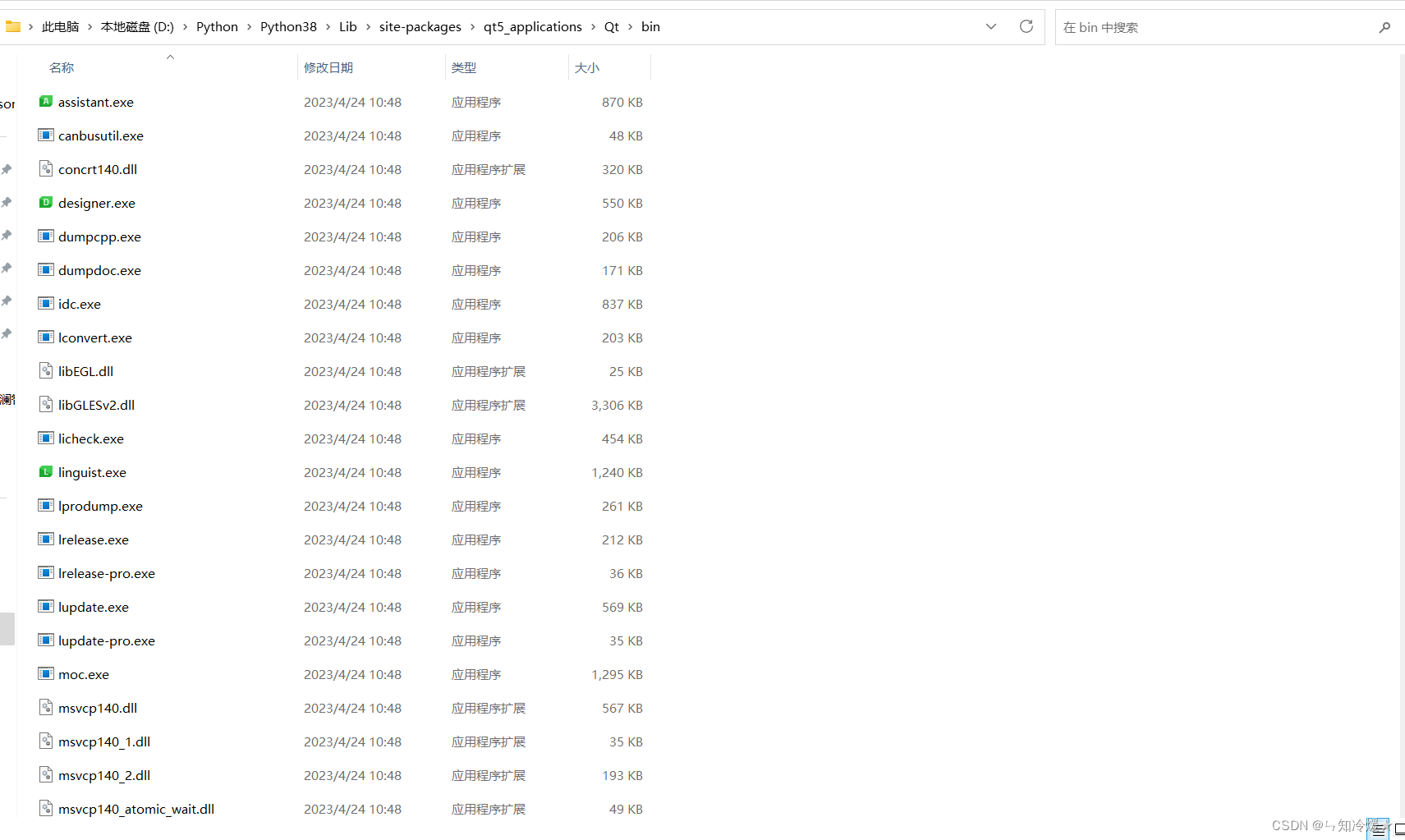
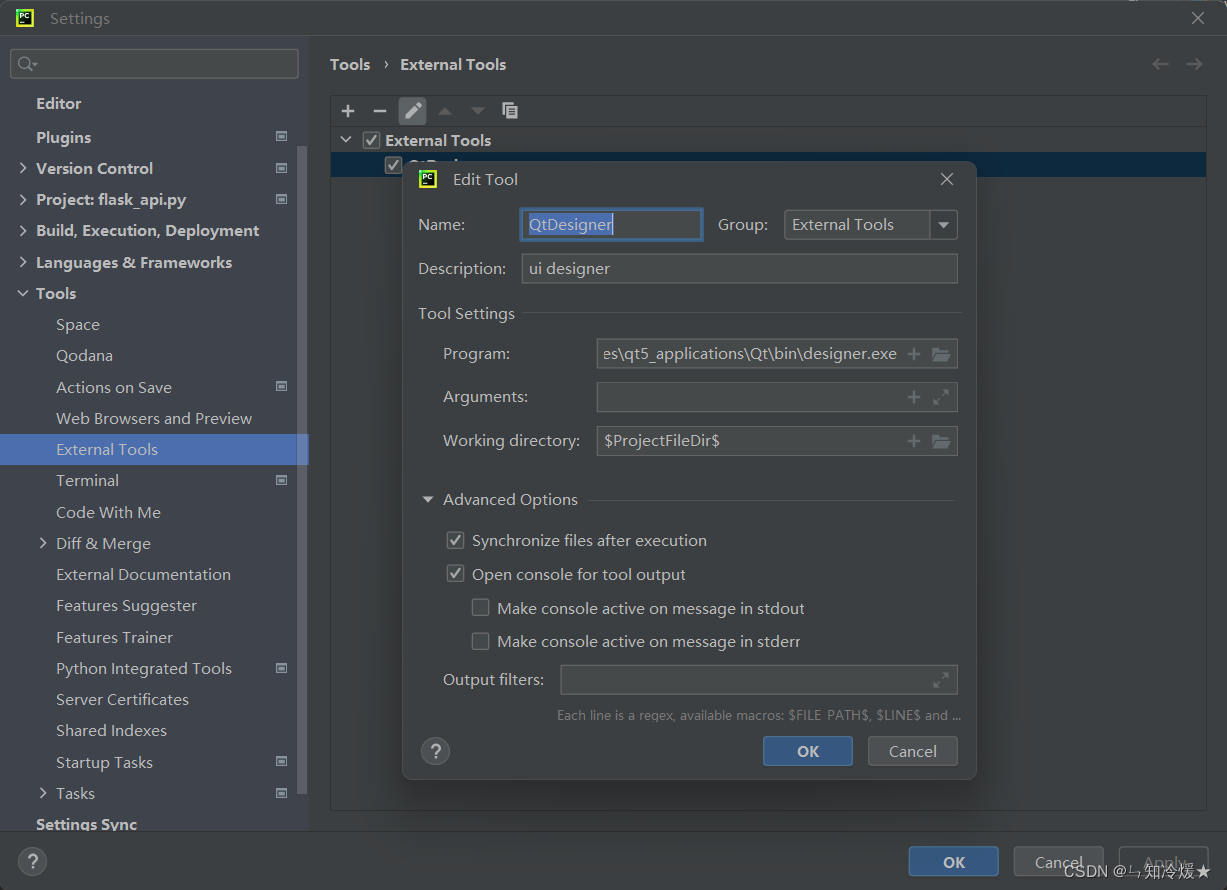
安装之后可以在python目录下找到designer.exe, 我的文件在D:PythonPython38Libsite-packagesqt5_applicationsQt�in